先判断
视频一放进来,软件先告诉你每个文件的情况,哪些要处理、哪些不用管。
不用懂参数。软件先告诉你每个文件会怎样,做完再逐项核对。
1.0.6 版 · 约 64 MB · 2026 年 9 月 23 日更新
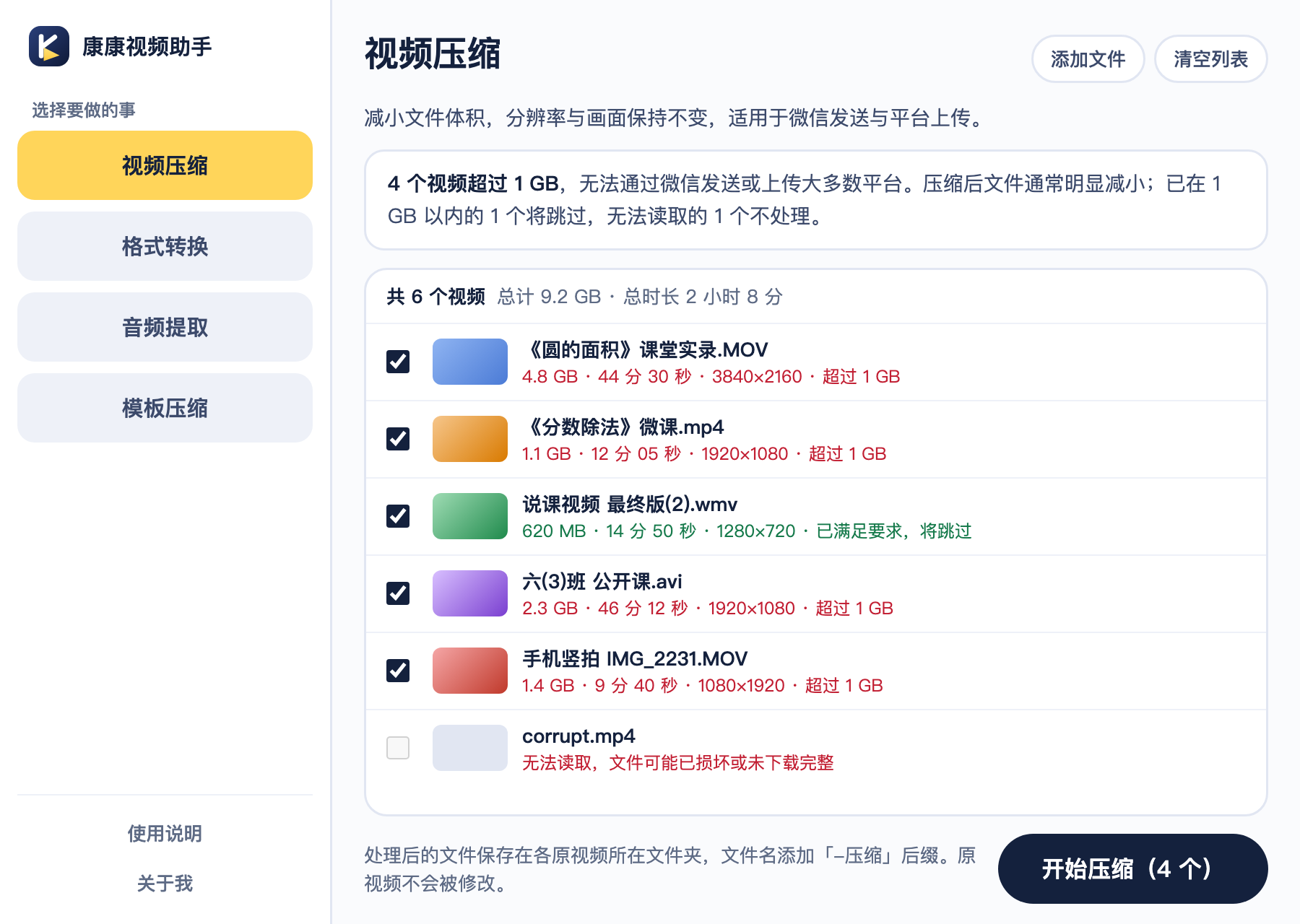
别的工具先问你要编码、码率、分辨率。这个软件反过来,你只管选要做的事,剩下的它来判断、来把关。
视频一放进来,软件先告诉你每个文件的情况,哪些要处理、哪些不用管。
码率、帧率、分辨率都由软件算好。压到指定大小时,一次没压进去会自动再压一次。
做完逐项核对大小、分辨率、帧率。真的压不进去,就如实标「未达标」,文件留给你决定。
老师最常遇到的四种情况,左边选一件,右边放视频。
分辨率和画面不变。平台有大小限制,就填上「不超过多少 MB」。
转成 MP4、MOV 或 MKV。
去掉画面,存成哪里都能放的 MP3。
选内置规格,或照着通知填一个自己的模板。做完软件逐项核对。
新文件另存一份,放在原视频旁边。原视频不会被修改或删除。
全部在本机处理,不上传文件,不收集数据。免费,没有广告。
通知要求不同时,选「自定义」逐项填写,还能存成自己的模板。
原视频比模板小会放大,不是 16:9 会加黑边补齐,两种情况都会提前提示。
规格依据:精品课 / 优质课参照教育部 2025 年基础教育精品课通知(1920×1080、H.264、25 帧、单个文件 1G 以内);微课 / 说课参照温州、苏州 2025 年说课比赛通知(1920×1080、500M 以内);720P 参照全国职业院校技能大赛教学能力比赛 2023 年方案(1280×720、25 帧、500M 以内)。
Windows 第一次会拦一下,照着第二步点就行。
点「下载 Windows 版」,得到一个约 64 MB 的安装包,双击打开。
软件暂未购买微软签名证书。先点「更多信息」,再点「仍要运行」。
装好后桌面出现康康视频助手,打开就能用,不用注册登录。以后在软件里点「检查更新」就能升级。
“我需要的只是:拖进去,告诉我能不能发,不能就帮我处理好。”
康康老师 · 一线教师
我不是程序员。每学期总有几次,课堂实录发不出微信,比赛视频格式不对,PPT 里的视频放不出来。市面上的转换软件不是收费就是满屏广告,参数一大堆看不懂,所以我自己做了这个软件。
底层用的是两个成熟的专业视频引擎 HandBrake 和 FFmpeg,我给它们做了一张老师看得懂的界面。用着不顺,或者文件处理不出来,告诉我。

康康视频助手是一款免费的 Windows 视频工具,由一线教师康康老师开发,给中小学老师用。它有四项功能:视频压缩(分辨率和画面不变,可指定不超过多少 MB)、格式转换(MP4、MOV、MKV)、音频提取(MP3)、按比赛规格压缩(内置精品课 / 优质课、微课 / 说课、720P 三种模板,也可自定义)。视频全部在本机处理,不上传。支持 Windows 10、11 的 64 位电脑,安装包约 64 MB。
和原视频在同一个文件夹,文件名后面带「-压缩」「-mp4」「-音频」「-模板」等后缀。原文件夹不能写入时(比如光盘、只读 U 盘),会保存到系统的「视频」文件夹,并在列表里注明。
已经在大小限制内的、已经是目标格式的、超过模板时长上限的文件不需要处理,会标为「已跳过」并写明原因。只有声音的文件(比如 m4a)不能压缩或转格式,但可以用「音频提取」。
失败的那一行会写明原因和下一步,比如重新插好 U 盘后点「重试」。如果提示「转码失败」,点该行的「复制错误信息」,发到公众号「AI康康老师」。
视频处理引擎已经包含在安装包里。有些电脑缺少微软的 WebView2 界面组件,安装时会自动联网补装。装好之后,处理视频不需要联网。